刚刚过去的GESP图形化一级真题已经出来了,我们一起来看看考题,同时小麦吉少儿编程会给出独家考题解析。
本套GESP真题的免费线上考试环境: https://www.xiaomaigi.com/exam/96
1. 在 2026 年春晚的《武 BOT》节目中,一群机器人表演空翻:它们落地后晃一下又能站稳,还会移动保持队形整齐。如果把机器人看成一台计算机,它的“输入设备”就像耳朵、眼睛,用来从外面接收信息。那么,下面哪一个选项不能当作机器人的“输入设备”?( B )
A、检测身体是否歪斜的“平衡传感器”(像感觉站得稳不稳的小秤)
B、机器人内部安装好的“智能程序”(像它的大脑,用来思考和控制动作)
C、用来接收人类指令的“遥控器”
D、机器人的“摄像头眼睛”(用来拍下其他机器人的位置)
解析:
A、平衡传感器(正确,属于输入设备): 它相当于人类的“小脑”或“内耳前庭”,用来感知机器人自身的姿态(是歪了还是倒了)。这些物理信号被转换成数据输入给系统,所以它是典型的输入设备。
B、智能程序(错误,不属于输入设备): 这是本题的正确答案。 智能程序是一系列代码和逻辑,它相当于机器人的大脑或处理器(CPU)。它的作用是对输入设备传来的信息进行思考和决策,而不是采集信息。它属于系统的软件/处理核心,而非硬件输入端。
C、遥控器(正确,属于输入设备): 遥控器通过无线电波或红外线向机器人发送指令。对于机器人内部的控制系统来说,遥控器接收模块就是获取外部控制信息的通道,因此属于输入设备。
D、摄像头(正确,属于输入设备): 摄像头相当于机器人的“眼睛”,负责采集视觉图像信息。这些画面数据进入系统后才能被识别,因此也是标准的输入设备。
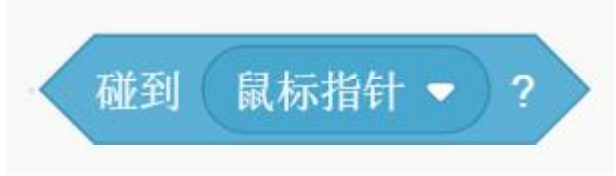
2、下面的积木块在哪个模块当中?( A )
A、侦测
B、事件
C、外观
D、运动
解析:
1. 看颜色(最直观的方法): 在 Scratch 编程界面中,积木是按照颜色进行严格分类的: 浅蓝色(天蓝色):代表 “侦测” (Sensing) 模块。 深蓝色:代表 “运动” (Motion) 模块。 紫色:代表 “外观” (Looks) 模块。 黄色:代表 “事件” (Events) 模块。 图片中的积木背景色明显属于浅蓝色,因此直接锁定 A 选项。
2. 看形状: 这个积木两端是尖尖的六角形。在编程逻辑中,这种形状代表布尔值(即它的结果只能是“是/对”或者“否/错”)。 它通常被嵌入在 如果...那么 这种控制积木的条件框里。
3. 看功能: 这个积木的作用是让角色去“感知”外部环境。比如: 角色有没有碰到鼠标? 角色有没有碰到舞台边缘? 角色有没有碰到另一个角色? 这种“感知外部信息”的行为,就像人的眼睛、耳朵和触觉,在编程中被统一归类在 “侦测” 模块下。
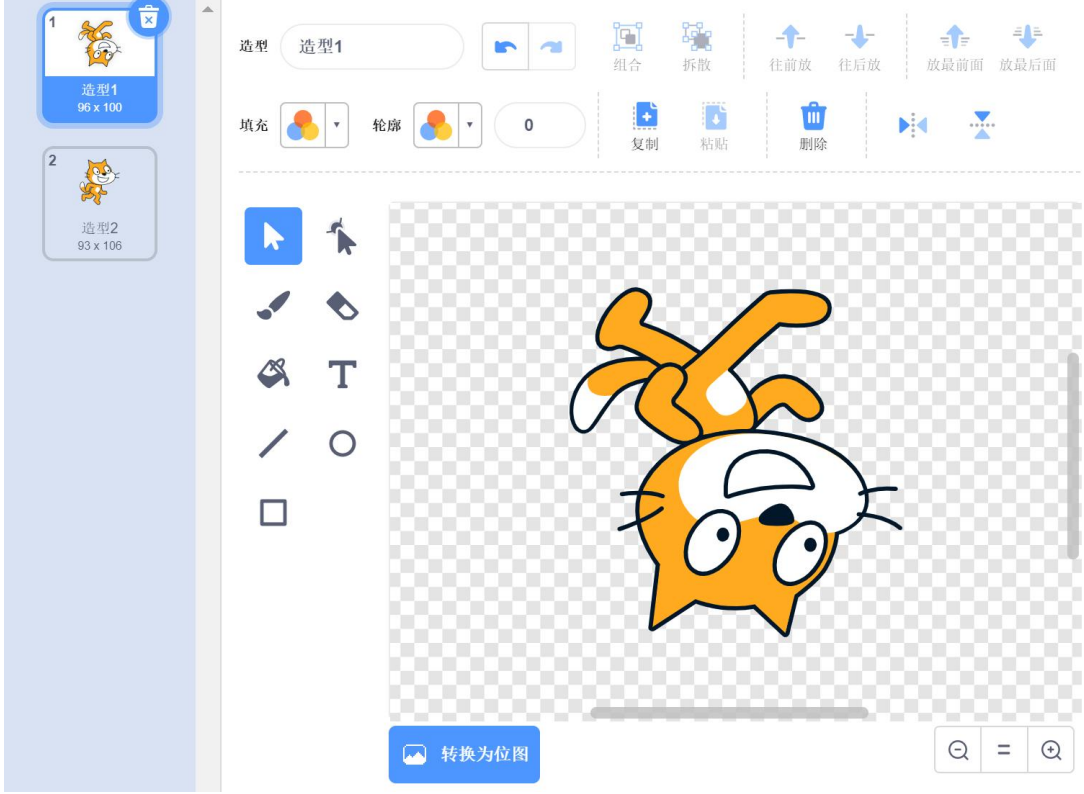
3、下图为造型编辑界面,以下哪个选项可以实现让小猫造型倒立的功能?( B )
A、
B、
C、
D、
解析:
题目要求实现让小猫“倒立”的功能,这在图形处理中被称为“垂直翻转”。我们来逐一分析选项中图标的含义:
A、左右翻转(水平翻转): 图标中两个三角形左右相对,中间有垂直虚线。点击它,小猫会像照镜子一样,原来面向右边变成面向左边,但不会倒立。
B、上下翻转(垂直翻转): (本题正确答案) 图标中两个三角形上下相对,中间有水平虚线。点击它,小猫的头和脚的位置会互换,从而实现“倒立”的效果。
C、填充工具(漆桶): 这是一个油漆桶图标,用来给封闭的区域上色(比如把橘色的小猫变成蓝色的小猫)。
D、橡皮擦工具: 这是一个橡皮擦图标,用来擦除造型中不想要的部分。
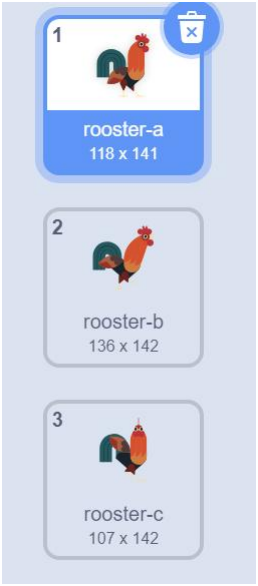
4、如下图,公鸡有 3 个造型,以下哪组积木可以让公鸡最终展示的是rooster-b?( A )
A、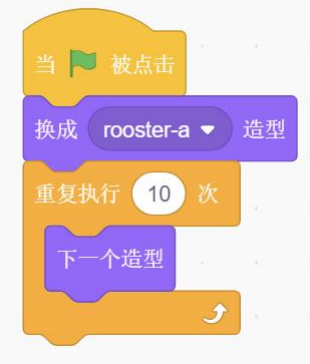
B、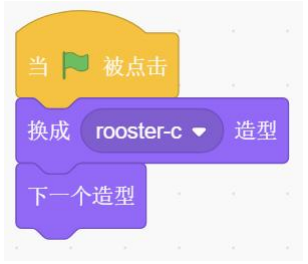
C、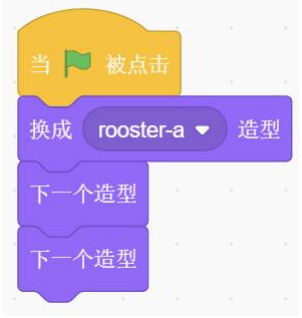
D、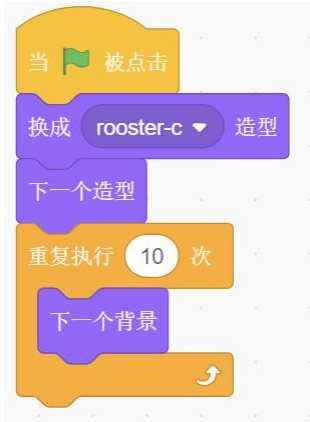
解析:
首先,我们要明确公鸡造型的顺序(循环列表):rooster-arooster-brooster-c(如果到达最后一个,点击“下一个造型”会回到第一个。)接下来,我们像计算机一样运行一遍各个选项的代码:
选项 A(正确答案):第一步: 换成 rooster-a 造型。此时公鸡是 1号(a)。第二步: 重复执行 10 次 下一个造型。造型一共 3 个,所以每切换 3 次就会回到原点。计算方法:10 / 3 = 3 余 1。这意味着公鸡循环转了 3 圈回到 rooster-a,最后还要再多走 1 步。从 rooster-a 往后走 1 步,正好是 rooster-b。
选项 B:第一步: 换成 rooster-c 造型。此时公鸡是 3号(c)。第二步: 下一个造型。从最后一个跳回第一个。结果: 最终展示的是 rooster-a。
选项 C:第一步: 换成 rooster-a 造型。此时是 1号(a)。第二步: 连续执行两次 下一个造型。第一次:1 → 2 (b)第二次:2 → 3 (c)结果: 最终展示的是 rooster-c。
选项 D(陷阱项):注意细节: 重复执行 10 次的积木是 下一个背景 而不是 下一个造型。代码运行后,公鸡的造型在执行完第一个 下一个造型(c → a)后就再也没变过。结果: 最终展示的是 rooster-a。
5、默认小猫角色,下列哪个选项的积木运行后,音量可调整为80?( D )
A、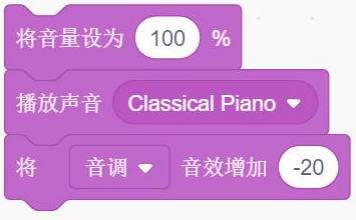
B、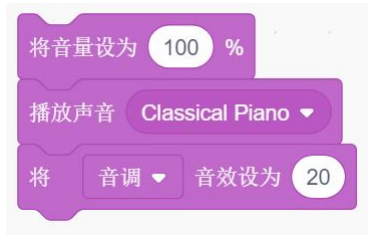
C、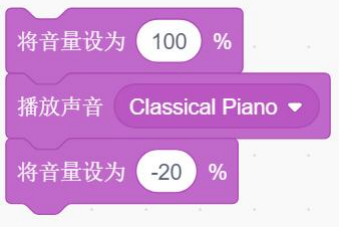
D、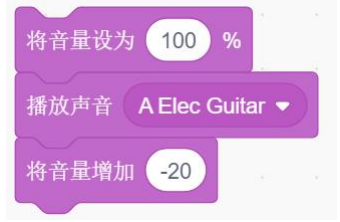
解析:
我们的目标是让最终的音量数值等于 80。
选项 A & B(陷阱:音量 vs 音调)代码分析: 这两个选项最后的积木都是“将 [音调] 音效...”。错误原因: “音量”(Volume)控制的是声音的大小,而“音调”(Pitch)控制的是声音的高低(听起来是变尖了还是变沉了)。改变音调完全不会影响音量的数值。结果: 音量依然保持在初始的 100%。
选项 C(陷阱:设为 vs 增加)代码分析: 将音量设为 -20 %。错误原因: “设为”是一个赋值动作,它会直接覆盖掉之前的数值。执行后,音量会直接变成 -20(在 Scratch 中通常会表现为静音,因为音量最小为 0)。结果: 音量变为 0。
选项 D(正确答案):代码分析:将音量设为 100%:此时音量 = 100。将音量增加 -20:这是一个数学运算。计算过程: 100 + (-20) = 80。结果: 音量成功调整为 80。
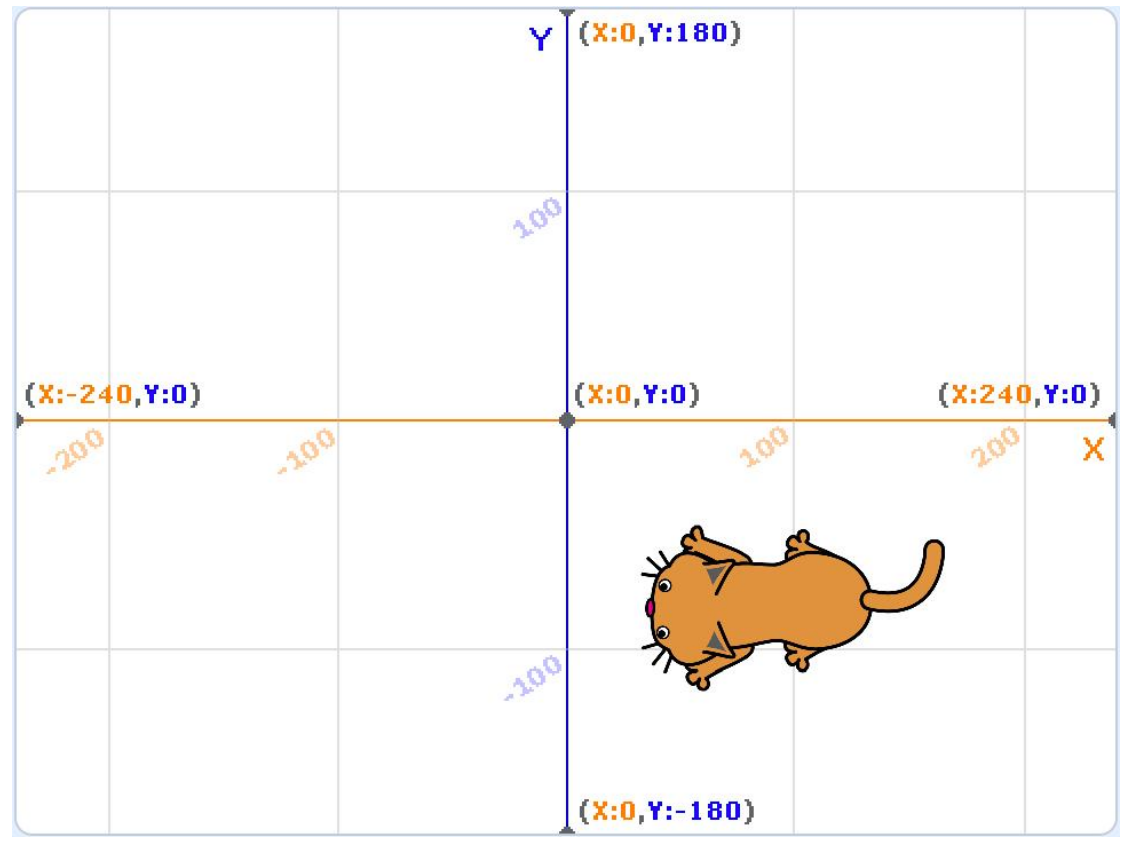
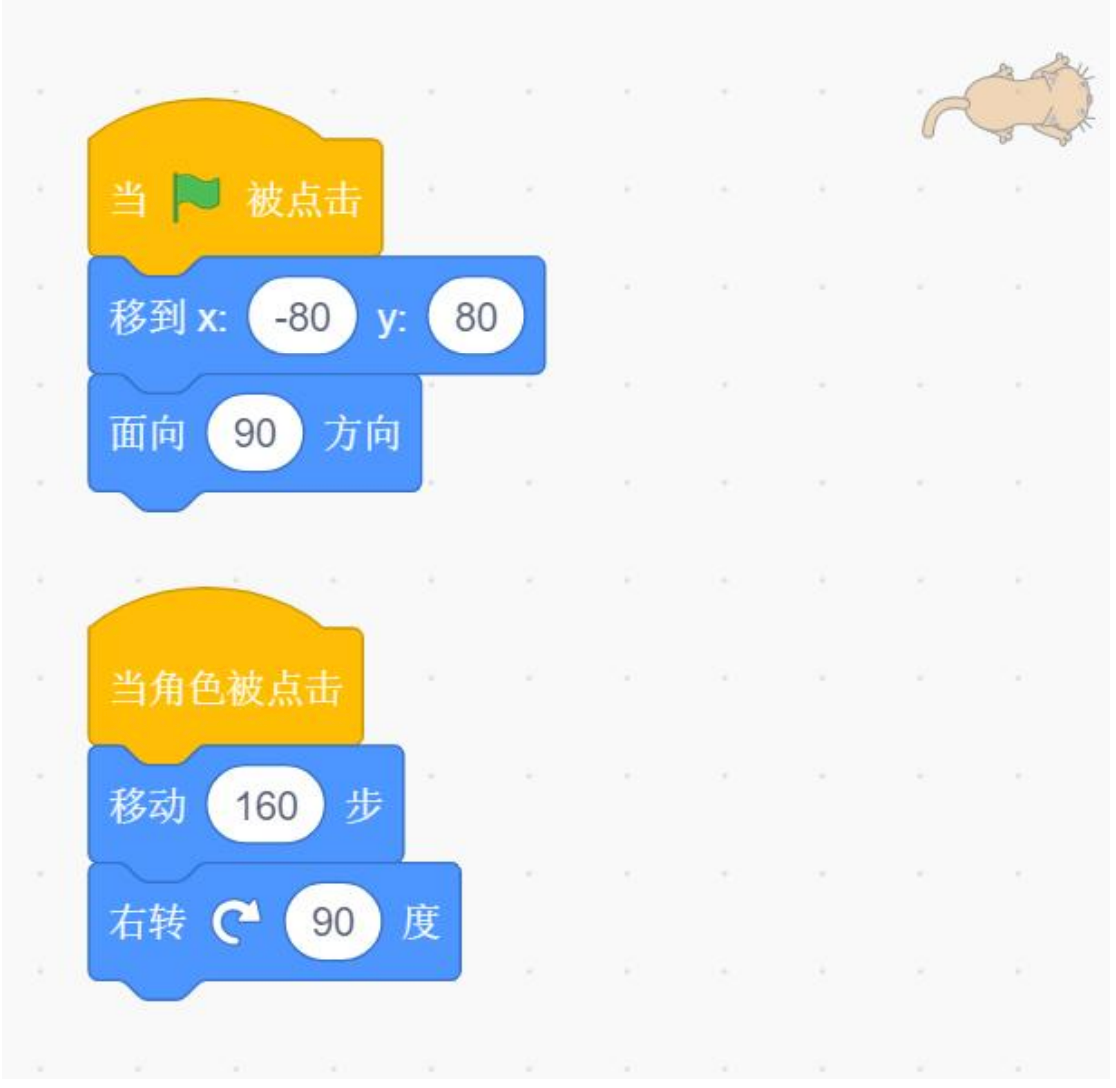
6、点击“绿旗”执行下列程序后,点击小猫几次,小猫会出现在下图位置?( D )
A、3
B、4
C、1
D、2
解析:
我们可以通过建立一个“轨迹清单”来跟踪小猫的每一个动作:
1. 初始状态(点击绿旗后)位置: (x: -80, y: 80) —— 位于舞台的左上角(第二象限)。方向: 面向 90 方向 —— 也就是向右看。
2. 点击第 1 次移动: 小猫向右走 160 步。x 坐标从 -80 变为 80(-80 + 160 = 80)。此时位置:(x: 80, y: 80) —— 到了右上角。转向: 右转 90 度。方向从 90(右)变为 180(向下)。
3. 点击第 2 次移动: 小猫向下走 160 步。y 坐标从 80 变为 -80(80 - 160 = -80)。此时位置:(x: 80, y: -80) —— 到了右下角。转向: 再右转 90 度。方向从 180(下)变为 270(向左)。
结果比对观察题目中的目标图片:
位置: 小猫位于舞台的右下角(坐标对应 x=80, y=-80)。
方向: 小猫的头朝向左侧(对应 270 度方向)。这与我们计算出的点击 2 次后的状态完全吻合。
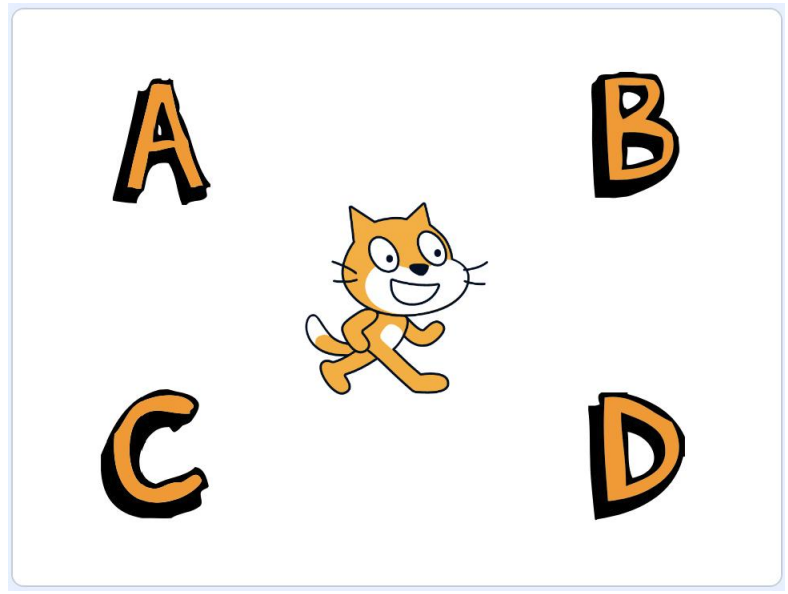
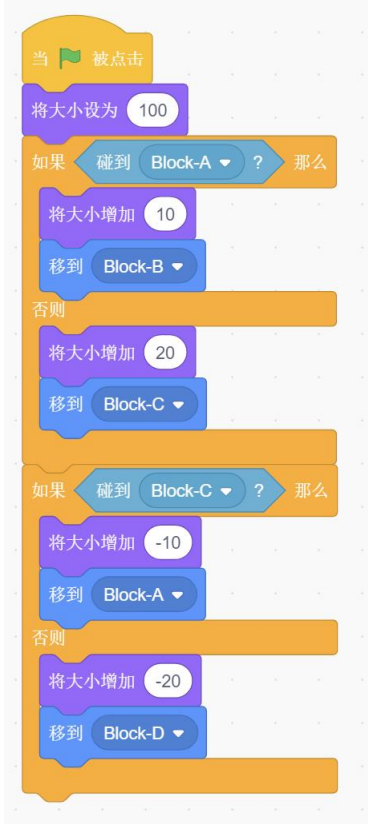
7、舞台如下图所示,执行下面程序,小猫最终的大小和碰到的角色是?( C )
A、100,Block-D
B、110,Block-D
C、110,Block-A
D、100,Block-A
解析:
详细步骤拆解我们要像计算机运行程序一样,一步步跟踪小猫的“大小”和“位置”:
第一阶段:初始设置动作: 将大小设为 100。状态: 大小 = 100,位置在舞台中间(不碰到任何字母)。
第二阶段:第一个“如果...否则”块判断条件: 碰到 Block-A ?逻辑推理: 此时小猫在中间,不碰到 A。执行分支: 进入 “否则” 区域。将大小增加 20:大小变为 100 + 20 = 120。移到 Block-C:小猫瞬间移动到了 C 的位置。阶段状态: 大小 = 120,位置在 Block-C。
第三阶段:第二个“如果...否则”块判断条件: 碰到 Block-C ?逻辑推理: 重点来了! 因为在上一秒小猫刚刚移到了 Block-C,所以此时的判断结果是 “是”。执行分支: 进入 “那么” 区域。将大小增加 -10:大小变为 120 - 10 = 110。移到 Block-A:小猫瞬间又移动到了 A 的位置。阶段状态: 大小 = 110,位置在 Block-A。
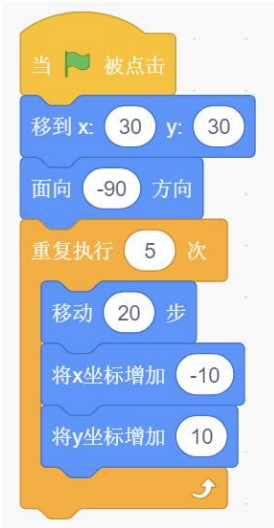
8、默认小猫角色,执行下列程序后,小猫的坐标是?( B )
A、(80,50)
B、(-120,80)
C、(-100,50)
D、(80,80)
解析:
我们要把程序分成“准备阶段”和“循环阶段”两部分来计算:
1. 准备阶段(初始状态) 初始位置:小猫位于 (x: 30, y: 30)。 初始方向:面向 -90 方向。 知识点:在 Scratch 中,0 是向上,90 是向右,180 是向下,-90 是向左。
2. 循环阶段(单次循环分析) 每次“重复执行”里包含三个动作,我们算一下每执行一次循环,坐标的变化量: 移动 20 步:因为小猫面向左边(-90),所以“移动”会让它的 x 坐标减少 20。 将 x 坐标增加 -10:这会让 x 坐标再减少 10。 将 y 坐标增加 10:这会让 y 坐标增加 10。 单次循环后的总变化: x 轴变化:-20 + (-10) = -30 y 轴变化:+10
3. 最终计算(执行 5 次循环) 现在我们将单次的变化量乘以循环次数 5: x 轴总变化:-30 * 5 = -150 y 轴总变化:10 * 5 = 50 最终坐标 = 初始坐标 + 总变化量: 最终 x:30 + (-150) = -120 最终 y:30 + 50 = 80
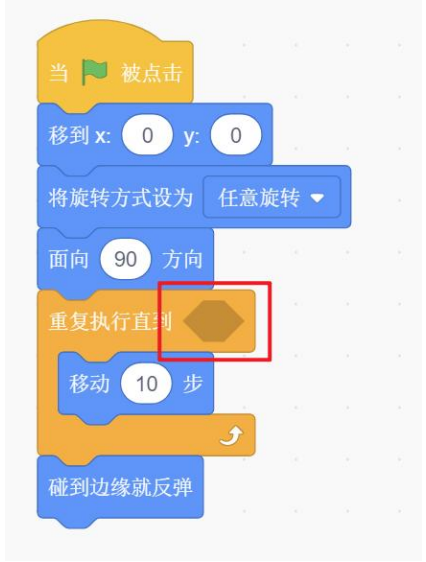
9、默认小猫角色,执行下列程序后,小猫面向的方向为270°,那么下图中缺少的积木块是?( C )
A、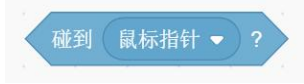
B、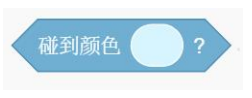
C、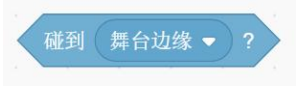
D、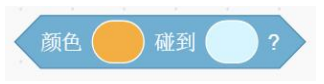
解析:
A、碰到 鼠标指针 ?:如果选这个,只有在你用鼠标去碰小猫时它才会停止移动。除非你的鼠标正好在边缘,否则它没机会触发反弹。
B、碰到颜色 [浅蓝色] ?:背景就是浅蓝色,如果选这个,程序刚开始就会检测到碰到颜色而停止,小猫根本没动,也就不会反弹。
C、碰到舞台边缘 ?(正确):小猫向右走,直到撞到右边墙壁(边缘),循环结束,紧接着执行“反弹”,方向从 90° 变成 270°。
D、颜色 [橘色] 碰到 [浅蓝色] ?:同 B 选项,小猫身上的橘色一直接触着背景蓝,会导致循环立刻结束。
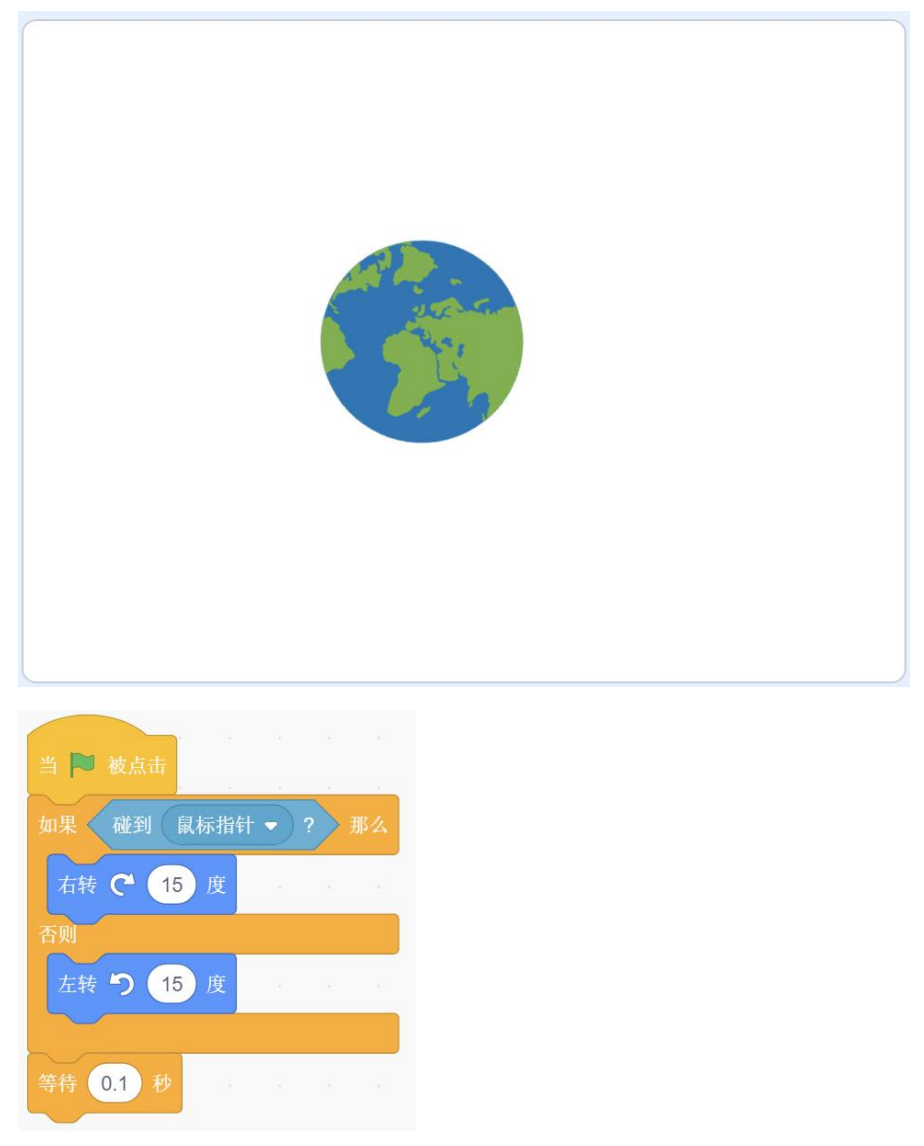
10、给地球进行编程,想要实现碰到鼠标指针顺时针转动,否则逆时针转动的效果,下边程序缺少哪个积木块?( B )
A、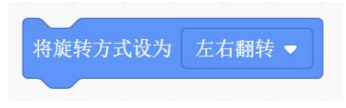
B、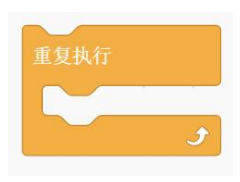
C、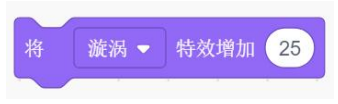
D、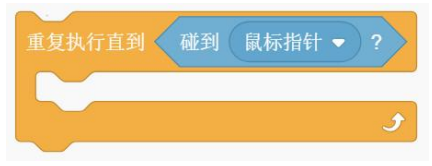
解析:
B选项的 重复执行(Forever)积木相当于一个“永动机”。 如果把原有的 如果...否则 积木套在 重复执行 里面,程序就会变成:看一眼 -> 转一下 -> 再看一眼 -> 再转一下……如此循环往复。 这样,无论你在什么时候把鼠标移过去,地球都能立即做出反应。
选项辨析
A、将旋转方式设为左右翻转: 这只会限制地球只能“面朝左”或“面朝右”,会导致它无法实现 360 度的旋转效果,完全不符合题目要求。
C、将 [漩涡] 特效增加 25: 这只是改变地球的视觉外观(让它扭曲),跟转动逻辑和鼠标交互没有关系。
D、重复执行直到 [碰到鼠标指针]: 这个积木的逻辑是:在没碰到鼠标前一直做某事,一旦碰到就跳出循环。这只能实现一半的功能(逆时针转),一旦碰到鼠标,程序就停止了,无法实现“碰到时顺时针转”的持续效果。
11、在 Scratch 中,位于程序编辑器顶部导航栏的“地球”图标,能够改变积木的显示语言,例如可以将中文切换为英文。( 正确 )

解析:
图片中的描述是完全准确的。我们可以从以下几个方面来深入了解这个“地球”图标:
1. 功能定义 这个图标在软件设计中通称为 “语言切换器” (Language Switcher)。在 Scratch 中,它的核心作用是实现界面的多语言本地化。
2. 实际效果 当你点击这个“地球”图标时,会弹出一个长长的下拉列表,涵盖了全球几十种语言(包括简体中文、繁体中文、英文、日语、法语等)。 点击后变化: 所有的编程积木(如“移动10步”变成“move 10 steps”)、菜单栏文字以及界面提示都会同步切换。 教学意义: 这对于想要对照英文原版教程学习,或者练习编程英语的学生来说非常实用。
3. 位置识别 它位于 Scratch 界面最左上角的蓝色导航栏上,紧挨着 “SCRATCH” 的 LOGO。这是为了确保用户无论进入哪种语言环境,都能第一时间找到修改语言的入口。
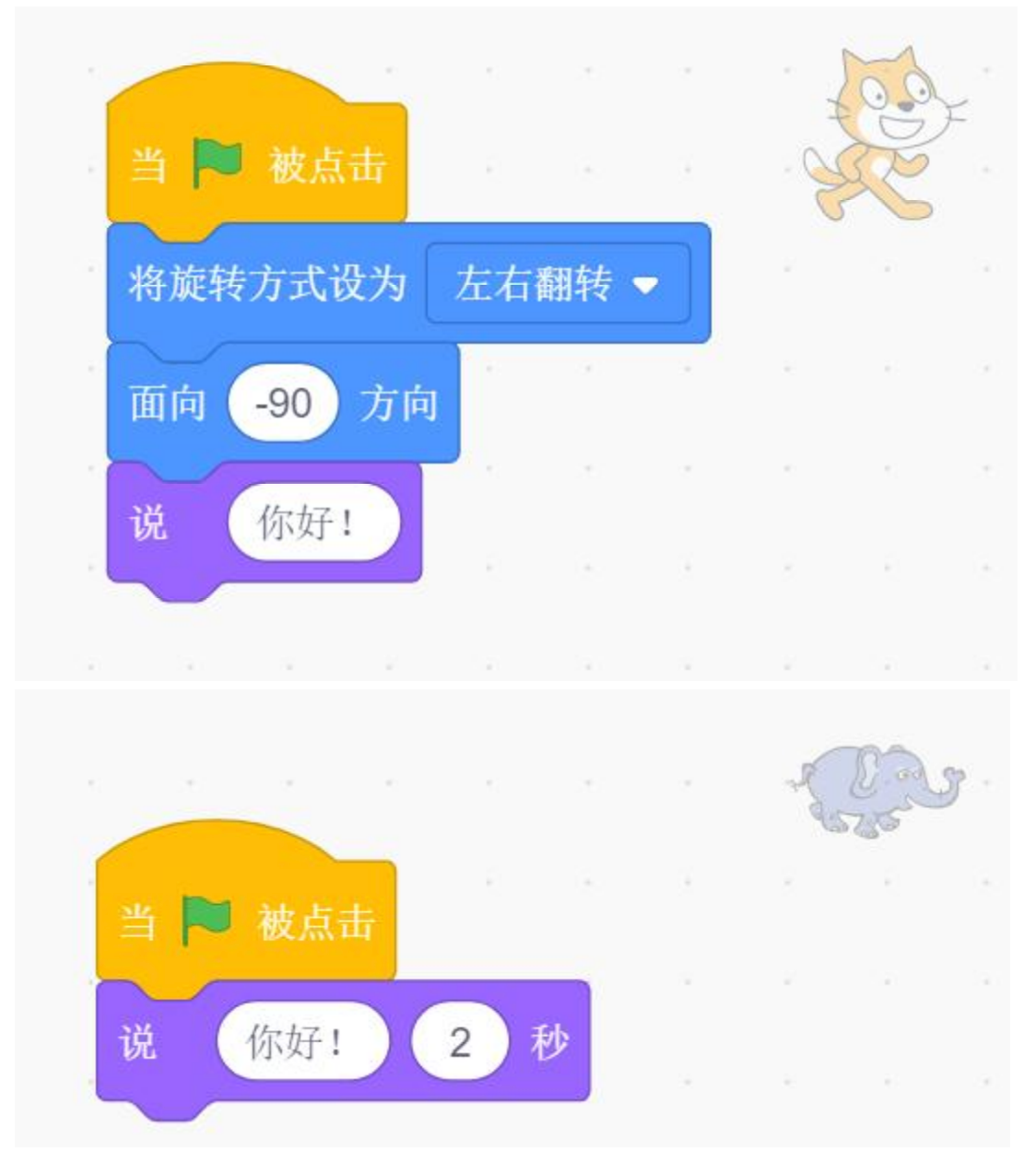
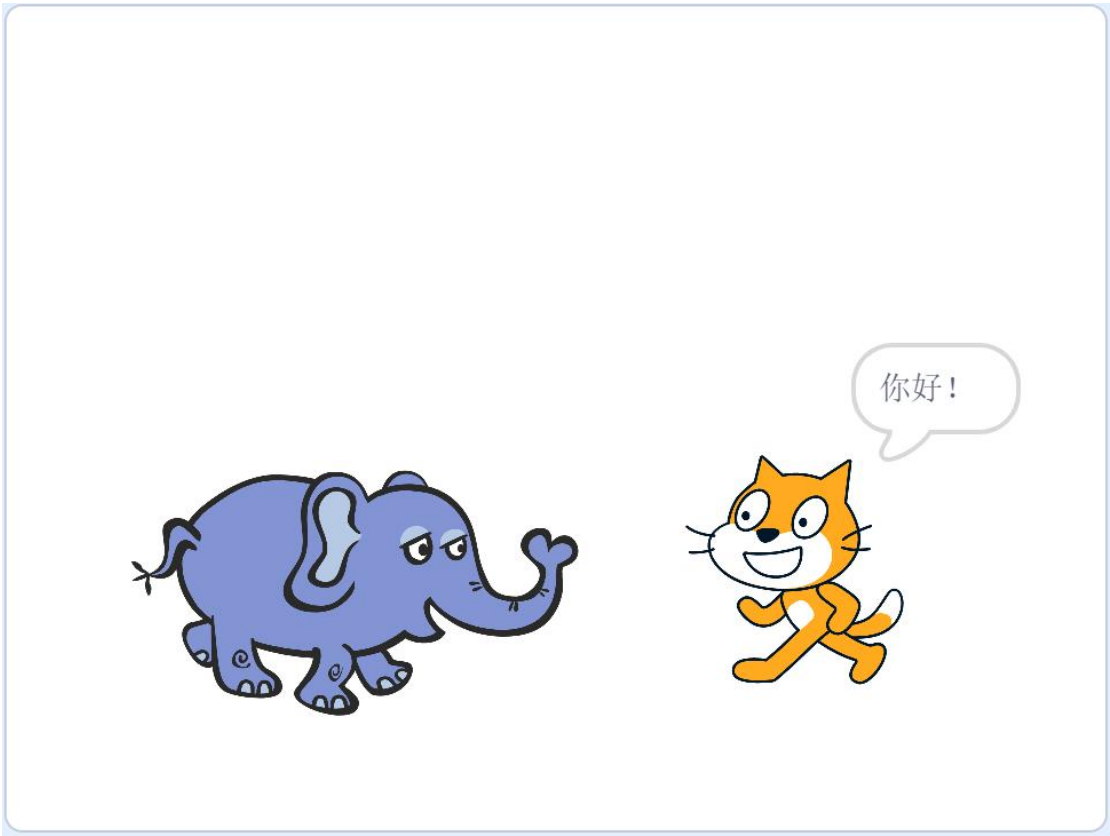
12、点击“绿旗”运行小猫和大象的程序,三秒钟后,舞台上能够看到下图的样子。( 正确 )
解析:
1. 小猫设置为左右翻转,只要面向为负值,就会朝着左边
2. 三秒后,大象说你好2秒已经结束,而小猫的说话没有设置时长,会一直保留
结论:正确
13、同学们排队做操,从前面数小军是第 10 个,从后面数小华是第8 个,已知小军在小华前面,并且他们之间还有 3 个人。这一排一共有20 人。( 错误 )
解析:
我们可以把这一排人像切香肠一样分成三段来算:
1. 第一段:小军及他前面的人 题目说“从前面数小军是第 10 个”。 这意味着包含小军在内,这一段一共有 10 个人。
2. 第二段:小军和小华中间的人 题目说“他们之间还有 3 个人”。 注意,“之间”是不包含小军和小华本人的。所以这一段是 3 个人。
3. 第三段:小华及他后面的人 题目说“从后面数小华是第 8 个”。 这意味着包含小华在内,从他往后数一共有 8 个人。
计算过程
现在我们把这三段互不重叠的人数加在一起: 10 (前段) + 3 (中间) + 8 (后段) = 21 (人)
题目中给出的结论是“一共有 20 人”,这比我们算出的 21 人少了一个。
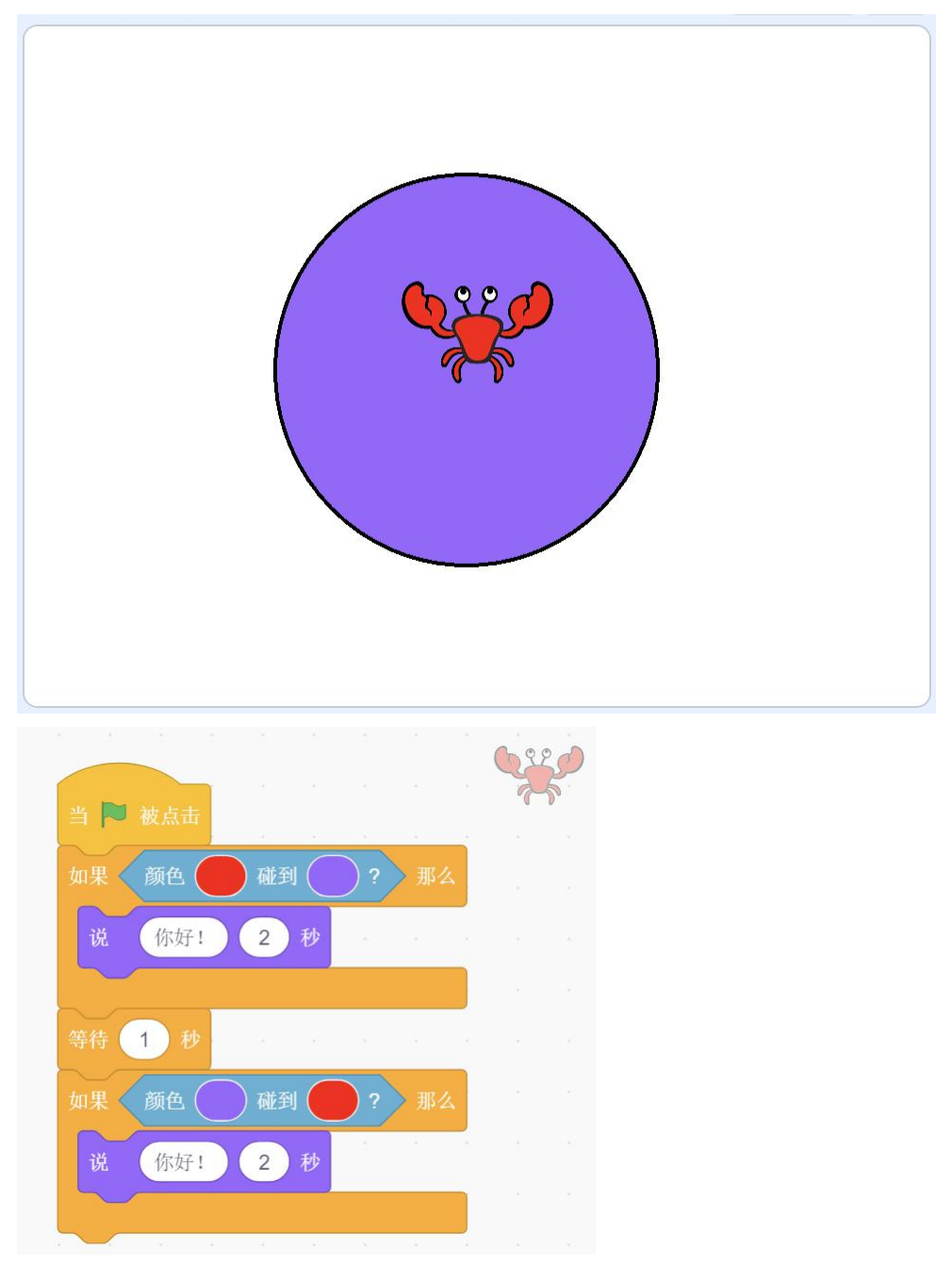
14、舞台如下图所示,执行下列程序后,小螃蟹说了两次“你好!”。( 错误 )
解析:
点击绿旗:
触发第一个判断,成功,说“你好!”(2秒)。
等待 1 秒。
触发第二个判断:
失败(因为螃蟹身上没紫色),跳过。
最终结果: 小螃蟹一共只说了 1 次 “你好!”,而不是题目中说的 2 次。
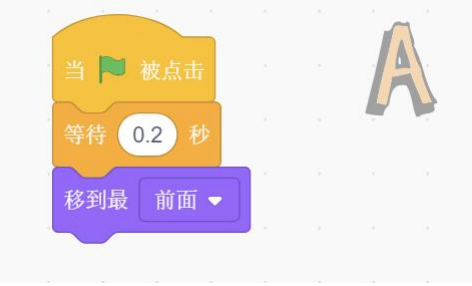
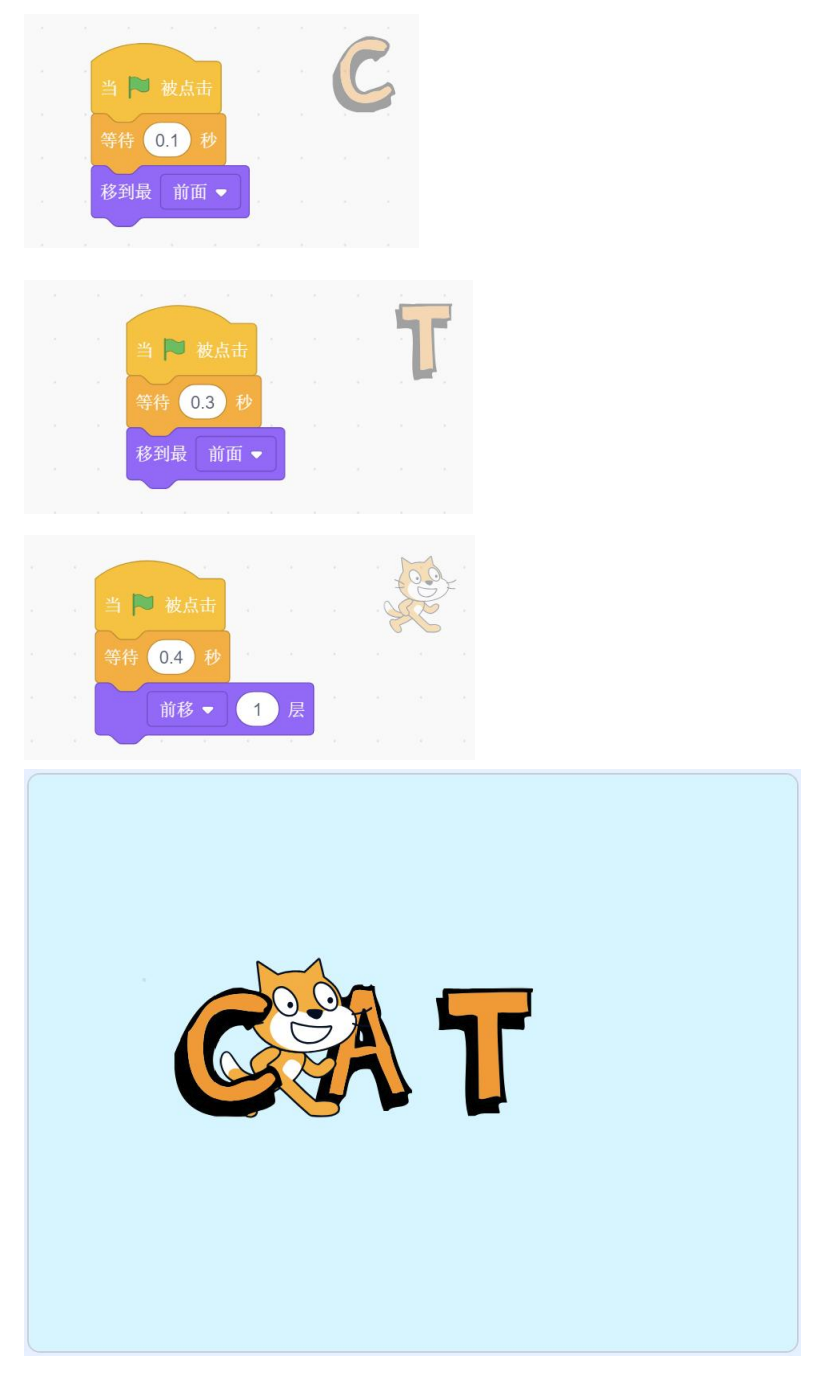
15、默认小猫角色,执行下列程序,小猫在舞台上最终是下图的样子。( 错误 )
解析:
层级最终次序是:T>A>猫>C,所以小猫最终在A后面,在C前面
16、日出
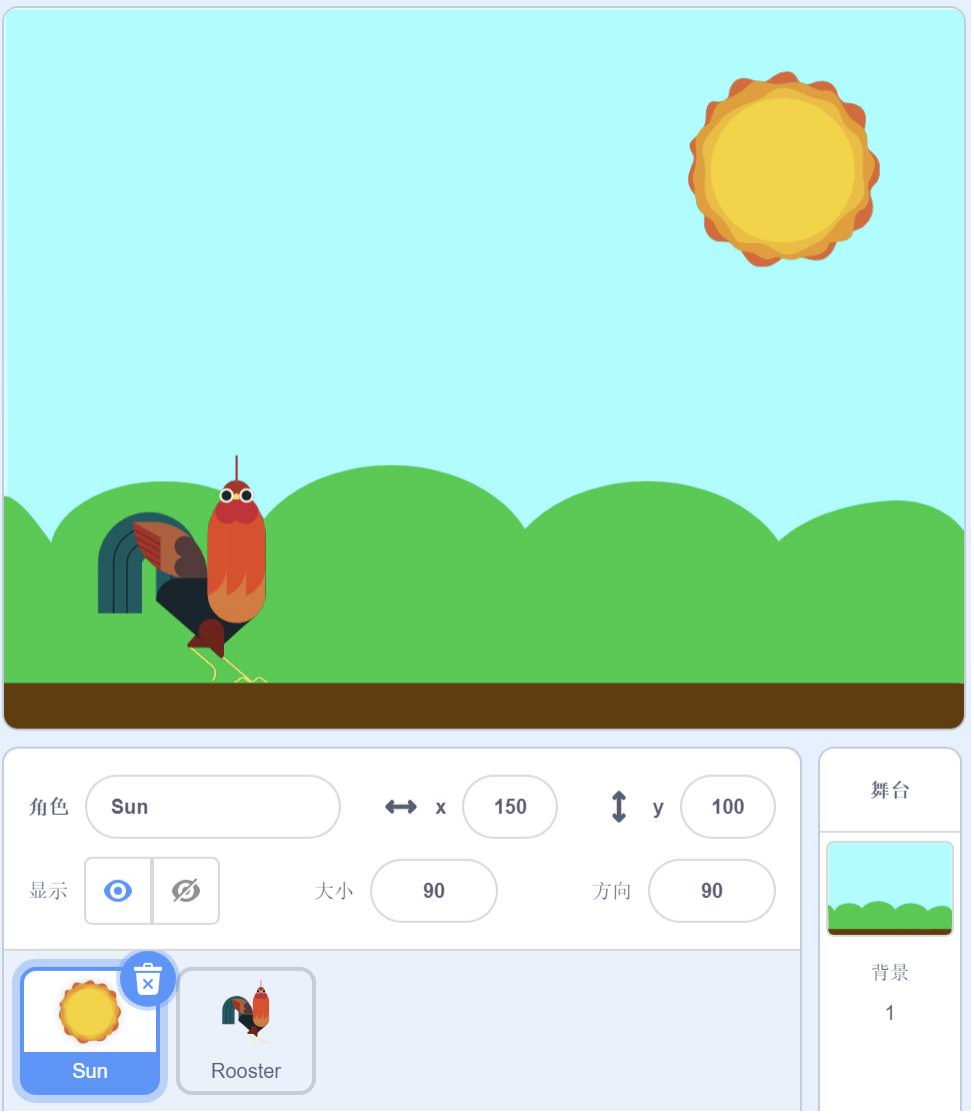
准备工作:
(1)删除默认小猫角色。
(2)添加角色 Sun(太阳)和 Rooster(公鸡)。
(3)删除默认白色背景,添加背景 Blue Sky(蓝天)。
功能实现(根据注意事项,用积木块实现下列描述的功能):
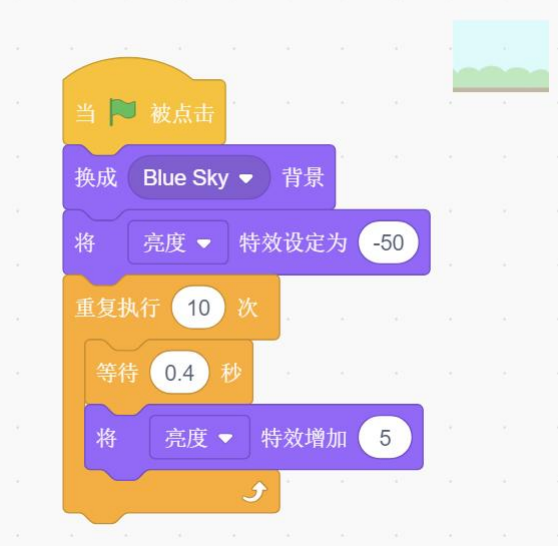
(1)点击绿旗,舞台背景切换为“Blue Sky”。
(2)背景天空初始亮度较暗(亮度特效为-50),随后以每0.4 秒变亮一次(亮度特效增加 5)的方式,重复 10 次,模拟日出时天空逐渐明亮的效果。
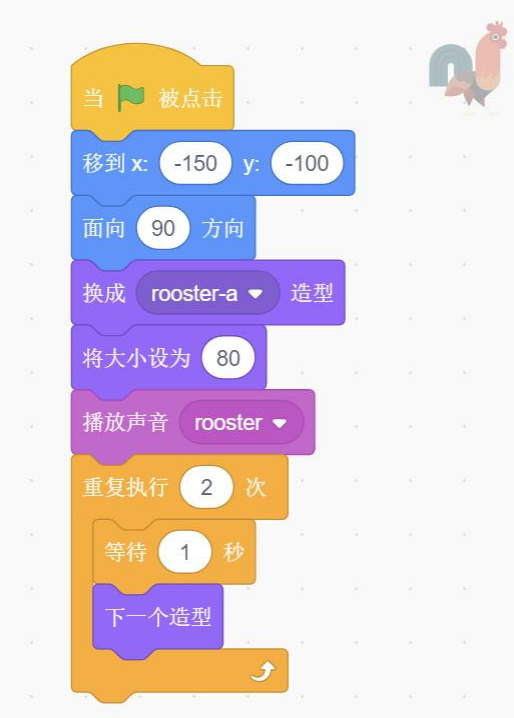
(3)点击绿旗,角色 Rooster 的初始位置在舞台左侧(X=-150,Y=-100),初始方向为 90°,初始造型为 rooster-a,初始大小为 80。
(4)角色 Rooster 需要一边播放“rooster”音乐,一边以每隔1 秒就更换下一个造型的方式,重复执行 2 次,模仿鸣叫动作。
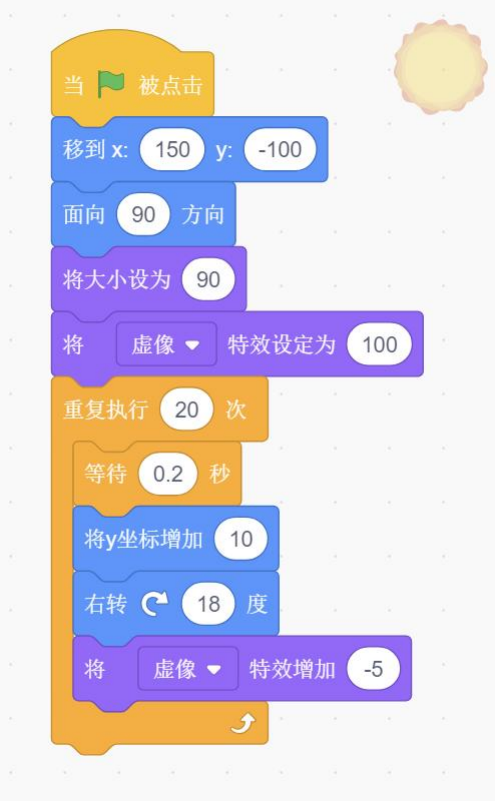
(5)点击绿旗,角色 Sun 的初始位置为(X=150,Y=-100),初始方向为90°,初始大小为 90,初始虚像特效为 100。
(6)Sun 需要以每隔 0.2 秒 y 坐标就增加 10,同时右转18°,虚像特效减少5的方式,重复执行 20 次,最终升到空中。
注意事项:
功能(1)(2)全部写在背景代码区的【当绿旗被点击】积木下面。
功能(3)(4)全部写在角色 Rooster 代码区的【当绿旗被点击】积木下面。
功能(5)(6)全部写在角色 Sun 代码区的【当绿旗被点击】积木下面。
参考代码:
(1)角色:Rooster
(2)角色:Sun
(3)背景:
17、雪人
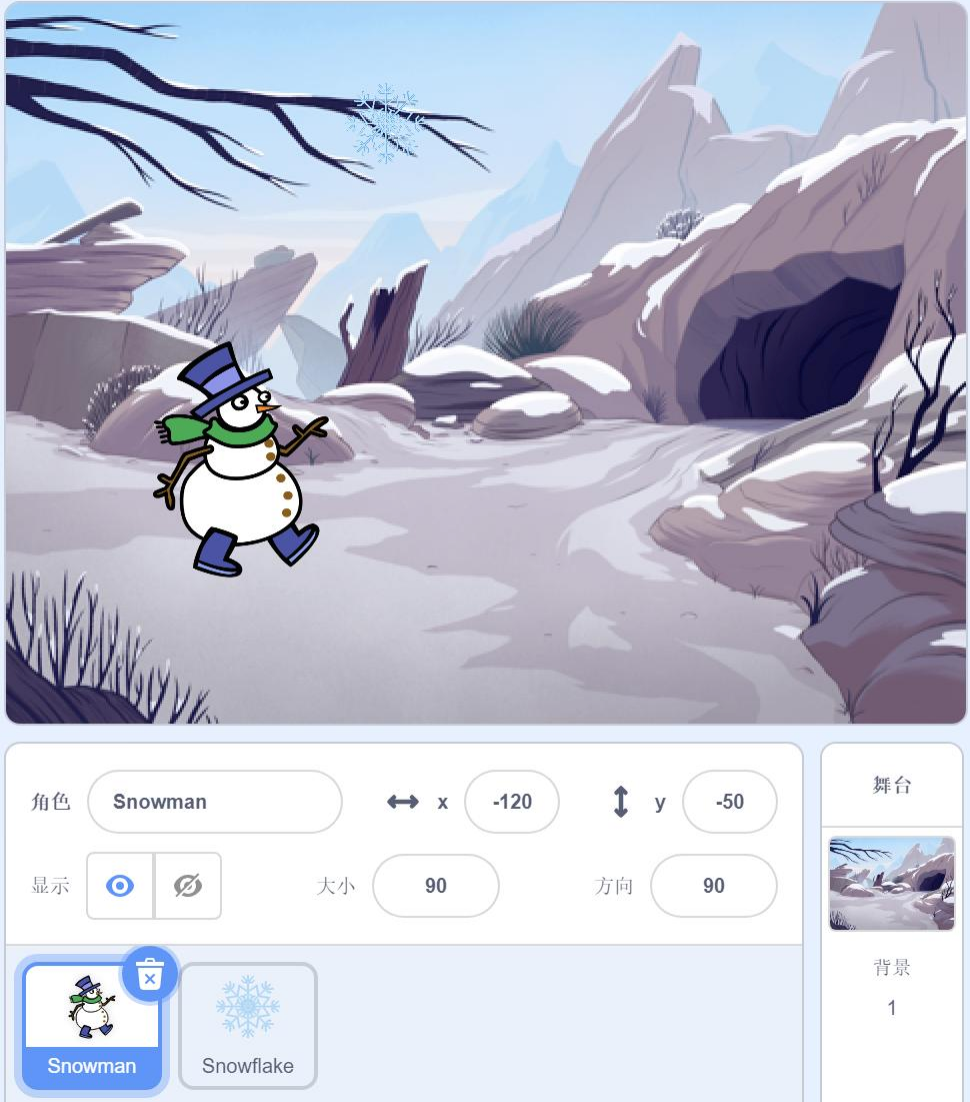
准备工作:
(1)删除默认小猫角色。
(2)添加角色 Snowman(雪人)和 Snowflake(雪花)。
(3)删除默认白色背景,添加背景 Mountain(雪山)。
功能实现(根据注意事项,用积木块实现下列描述的功能):
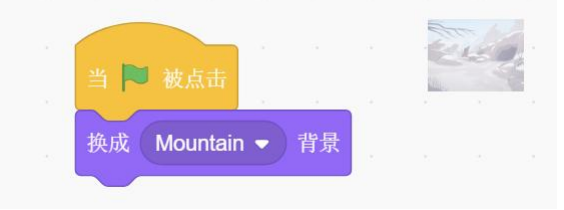
(1)点击绿旗,背景切换成 Mountain。
(2)点击绿旗,角色 Snowman 的初始位置为(X=-200,Y=-50),初始方向为90°,初始大小为 90。
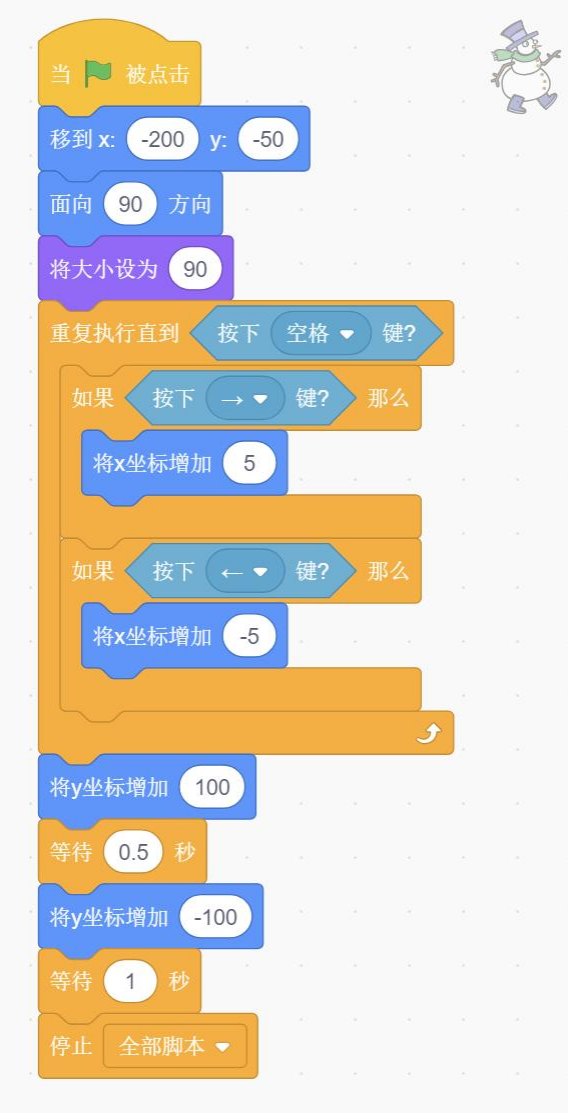
(3)通过键盘左右方向键控制雪人移动,按下向左“←”键,x 坐标减少5,按下向右 “→”键,x 坐标增加 5,此过程持续直到按下空格键为止。
(4)按下空格键后,雪人停止移动,并完成一个“跳跃”动作,即:y 坐标增加 100,等待 0.5 秒后,y 坐标减少 100。
(5)等待 1 秒后,停止全部脚本。
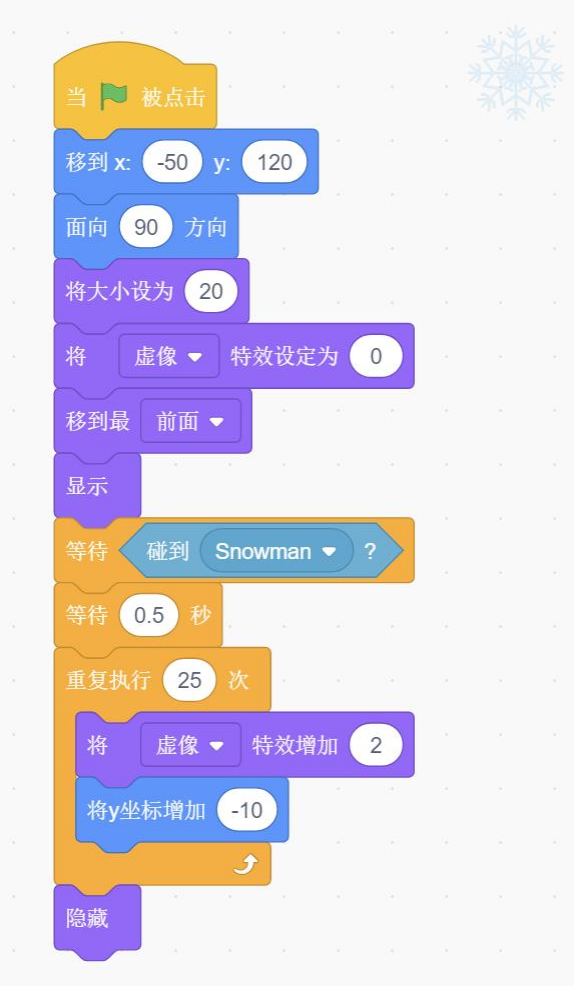
(6)点击绿旗,角色 Snowflake 的初始位置为(X=-50,Y=120),初始方向为90°,初始大小为 20。
(7)Snowflake 的虚像特效为 0(完全显示),移到最前面并显示出来,静静等待,直到碰到 Snowman。
(8)碰到 Snowflake 后,等待 0.5 秒,以虚像特效增加2,y 坐标减小10 的方式执行 25 次,执行完后雪花消失(隐藏角色)。
注意事项:
功能(1)全部写在背景代码区的【当绿旗被点击】积木下面。
功能(2)(3)(4)(5)全部写在角色 Snowman 代码区的【当绿旗被点击】积木下面。
功能(6)(7)(8)写在角色 Snowflake 代码区的【当绿旗被点击】积木下面。
参考代码:
(1) 角色:Snowman
(2)角色:Snowflake
(3)背景:
以上就是GESP图形化一级2026年3月真题解析的全部内容,感谢您的耐心阅读!
讨论交流 (0)
暂无讨论,快来留下你的足迹吧